

راهنمای خرید کابل USB-C؛ از فست شارژ تا انتقال تصویر

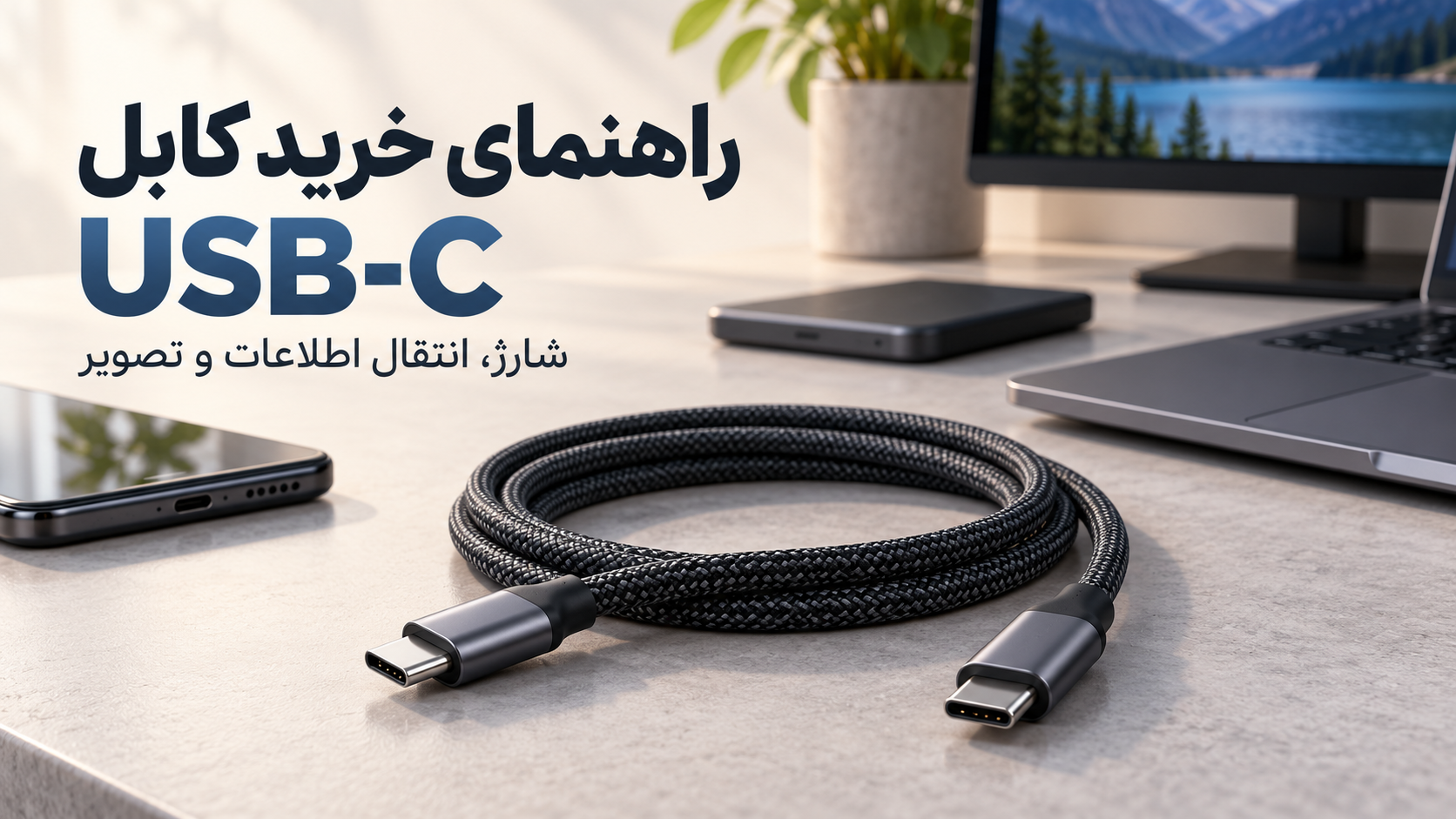
دو کابل تایپ سی از بیرون تقریباً شبیه هم هستند؛ اما ممکن است یکی برای شارژ روزانه گوشی مناسب باشد و دیگری بتواند فایلهای حجیم را سریعتر جابهجا کند یا لپتاپ را به نمایشگر وصل کند. همین شباهت ظاهری، انتخاب کابل را پیچیده میکند: دقیقاً کدام مشخصات ارزش بررسی دارند؟
در این راهنمای خرید کابل USB-C، انتخاب را بر اساس سه نیاز پیش میبریم: شارژ، انتقال اطلاعات و انتقال تصویر. کافی است بدانید از کابل چه انتظاری دارید و همان قابلیت را در مشخصاتش پیدا کنید.
USB-C چیست و چه چیزی درباره کابل به ما میگوید؟
USB-C یا USB Type-C نام نوع کانکتور است؛ همان سوکت کوچکی که میتوانید آن را از هر دو جهت وارد درگاه کنید. این نام بهتنهایی مشخص نمیکند کابل با چه توانی شارژ میکند، سرعت انتقال اطلاعاتش چقدر است یا تصویر را منتقل میکند. راهنمای USB-IF درباره نامگذاری USB-C نیز نوع کانکتور، سرعت داده و فناوری Power Delivery را جداگانه توضیح میدهد.
هنگام مقایسه دو کابل، این سه ردیف را کنار هم بگذارید:
| نیاز شما | مشخصاتی که باید ببینید | سؤال اصلی هنگام خرید |
|---|---|---|
| شارژ گوشی یا لپتاپ | توان قابل پشتیبانی به وات و جریان مجاز کابل | آیا با نیاز دستگاه و شارژر من هماهنگ است؟ |
| جابهجایی عکس، ویدئو و فایل | سرعت انتقال داده، مانند ۴۸۰ مگابیت یا ۱۰ گیگابیت بر ثانیه | سرعت مشخصی برای این کابل اعلام شده است؟ |
| اتصال به مانیتور | پشتیبانی صریح از انتقال تصویر و مشخصات خروجی | دستگاه، کابل و نمایشگر این اتصال را پشتیبانی میکنند؟ |
برای فست شارژ، فقط به کابل نگاه نکنید
شارژ سریع به هماهنگی دستگاه، شارژر و کابل نیاز دارد. USB Power Delivery یا USB PD یکی از استانداردهای انتقال توان است و در نسخههای جدید، با تجهیزات مناسب میتواند تا ۲۴۰ وات را پشتیبانی کند. این عدد سقف قابلیت استاندارد است؛ نه توان تمام محصولات تایپ سی. توضیح رسمی USB-IF درباره USB PD تفاوت نسلهای این فناوری را نشان میدهد.
برای مثال، یک کابل با ظرفیت ۱۰۰ وات نمیتواند توان خروجی شارژر ۳۰ وات را افزایش دهد. همچنین درج عددی مثل ۶۵ وات روی شارژر، بهتنهایی تضمین نمیکند گوشی شما با همان توان شارژ شود. مشخصات شارژ مدل دستگاه و سازگاری شارژر باید بررسی شوند.
در مشخصات بعضی تجهیزات، عبارت PPS هم دیده میشود؛ قابلیتی برای تنظیم ولتاژ و جریان در چارچوب USB PD. برای نمونه، سامسونگ در مشخصات شارژر ۴۵ وات EP-T4511 به PD و PPS اشاره میکند و برای بهترین نتیجه، کابل ۵ آمپر همراه محصول را توصیه میکند. این مثال نشان میدهد هنگام خرید، مشخصات همان مدل گوشی و شارژر اهمیت دارد.
آیا کابل فست شارژ، فایلها را هم سریع منتقل میکند؟
توان شارژ بالا، سرعت انتقال فایل را مشخص نمیکند. مثال روشن آن کابل شارژ ۲۴۰ وات اپل است: اپل توان شارژ این کابل را تا ۲۴۰ وات اعلام کرده، اما انتقال داده آن در سطح USB 2 است.
در مشخصات کابل Belkin CAB016 هم شارژ تا ۶۰ وات در کنار سرعت داده تا ۴۸۰ مگابیت بر ثانیه درج شده است. بنابراین عبارت «کابل شارژ سریع» پاسخ کاملی به سؤال «برای انتقال فایل مناسب است؟» نمیدهد.
اگر بیشتر کابل را برای شارژ میخواهید، اول توان و سازگاری را بررسی کنید. برای جابهجایی مرتب ویدئوهای حجیم یا استفاده از SSD اکسترنال، سرعت داده را هم با نیازتان تطبیق دهید. طبق راهنمای USB-IF، اتصال تجهیزات سریع از طریق کابل USB 2، سرعت ارتباط را به همان سطح پایینتر محدود میکند؛ خرید کابل سریعتر نیز محدودیت درگاه دستگاه را برطرف نمیکند.
برای شارژ لپتاپ چه کابلی بخریم؟
ابتدا در راهنمای لپتاپ بررسی کنید که دستگاه از شارژ ورودی USB-C پشتیبانی میکند و کدام درگاه برای این کار مناسب است. سپس توان توصیهشده سازنده را مبنای انتخاب شارژر و کابل قرار دهید.
برای نمونه، اپل در راهنمای شارژ مکبوک توضیح میدهد که ترکیب شارژر و کابل باید دستکم توان توصیهشده برای مدل دستگاه را تأمین کند تا تجربه شارژ مناسبی داشته باشید.
یک مثال ساده: اگر برای لپتاپتان شارژ ۶۵ وات میخواهید، کابل دارای سقف ۶۰ وات انتخاب مناسبی برای رسیدن به آن توان نیست. کابلی انتخاب کنید که ظرفیت لازم را داشته باشد و با روش شارژ دستگاه سازگار باشد؛ صرف دیدن عبارت «مناسب لپتاپ» روی بستهبندی کافی نیست.
آیا با هر کابل تایپ سی میتوان تصویر گرفت؟
برای اتصال مستقیم لپتاپ یا گوشی به نمایشگر از طریق USB-C، قابلیت خروجی تصویر باید در دستگاه و مسیر اتصال پشتیبانی شود. یکی از روشهای رایج، DisplayPort Alt Mode است که VESA، نهاد تدوین استاندارد DisplayPort آن را توضیح داده است.
پیش از خرید کابل یا تبدیل برای مانیتور، این موارد را بررسی کنید:
- آیا درگاه USB-C همان مدل دستگاه، خروجی تصویر دارد؟
- آیا کابل یا تبدیل برای انتقال تصویر طراحی شده است؟
- آیا مشخصات اتصال، وضوح و نرخ نوسازی موردنیاز نمایشگر را پوشش میدهد؟
کابلی که گوشی را شارژ میکند، لزوماً برای مانیتور مناسب نیست. همچنین برای یک خروجی مانند 4K، نرخ نوسازی موردنیازتان را هم مشخص کنید تا انتخاب دقیقتری داشته باشید.
چکلیست کوتاه پیش از خرید کابل USB-C
- دو سر کابل را مشخص کنید. خروجی شارژر یا کامپیوتر شما USB-A است یا USB-C؟ کابل باید به هر دو دستگاه متصل شود.
- کاربرد اصلی را بنویسید. شارژ گوشی، شارژ لپتاپ، انتقال فایل یا اتصال مانیتور؟ اگر چند کاربرد دارید، مشخصات همه را بررسی کنید.
- عدد و مشخصات دقیق بخواهید. توان، جریان و سرعت داده از عبارتهای کلی مانند «پرسرعت» و «حرفهای» مفیدترند.
- طول مناسب انتخاب کنید. فاصله واقعی پریز تا محل استفاده را اندازه بگیرید تا کابل هنگام کار کشیده نشود.
- کیفیت ساخت و قابلیت فنی را جدا بررسی کنید. روکش بافتهشده بهتنهایی مدرک پشتیبانی از توان بالا یا خروجی تصویر نیست.
در کابلهایی که گواهی USB-IF دارند، نشانهای توان و سرعت به تشخیص قابلیتها کمک میکنند. راهنمای گواهی کابل USB-IF نیز تأکید دارد که کابلها قابلیت یکسانی ندارند و باید مدل متناسب با کاربرد انتخاب شود.
سؤالات متداول درباره خرید کابل تایپ سی
کابل دو سر تایپ سی حتماً فست شارژ است؟
از شکل دو سر کابل نمیتوان این موضوع را نتیجه گرفت. توان و جریان مجاز کابل را همراه با مشخصات شارژر و دستگاه بررسی کنید.
کابل با وات بالاتر همیشه انتخاب بهتری است؟
انتخاب را بر اساس کاربرد انجام دهید. برای انتقال فایل، سرعت داده مهم است؛ برای مانیتور، پشتیبانی از تصویر؛ و برای شارژ، ظرفیت کافی و سازگاری با دستگاه. عدد وات بهتنهایی این نیازها را پوشش نمیدهد.
اگر سرعت انتقال اطلاعات در توضیحات نوشته نشده باشد، چه کنیم؟
از فروشنده مشخصات دقیق همان مدل را بخواهید. عبارت «امکان انتقال اطلاعات» وجود این قابلیت را بیان میکند، اما سرعت مشخصی را تضمین نمیکند.
انتخاب کابل مناسب در رتروشاپ
برای شروع مقایسه، کابلهای رتروشاپ را بر اساس نوع اتصال و کاربرد موردنیازتان بررسی کنید. یکی از مدلهای دو سر تایپ سی، بنیوس BE-CA05 با طول یک متر است که در مشخصات آن، روکش بافتهشده و امکان انتقال اطلاعات ذکر شده است.
برای خرید کابل با هدفی مشخص، مثل شارژ لپتاپ یا اتصال مانیتور، مدل دستگاه و نیازتان را با مشخصات فنی کابل تطبیق دهید. اگر درباره سازگاری سؤال دارید، هنگام ارتباط با پشتیبانی، مدل دستگاه، مدل شارژر و کاربرد موردنظرتان را اعلام کنید.